
| 坡州总部

SIEBENSTER,韩国京畿道坡州市云井路 133-33

Artisan 设置指南

安装 Artisan

请从下方地址下载并安装最新版本的 Artisan。

获取 Artisan 最新版本:https://github.com/artisan-roaster-scope/artisan/releases

Windows

1. 下载驱动程序

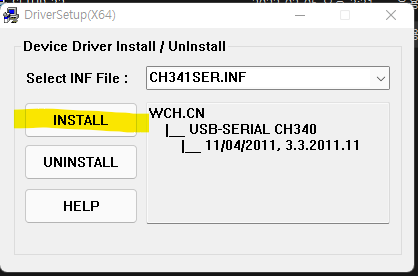
2. 解压后安装
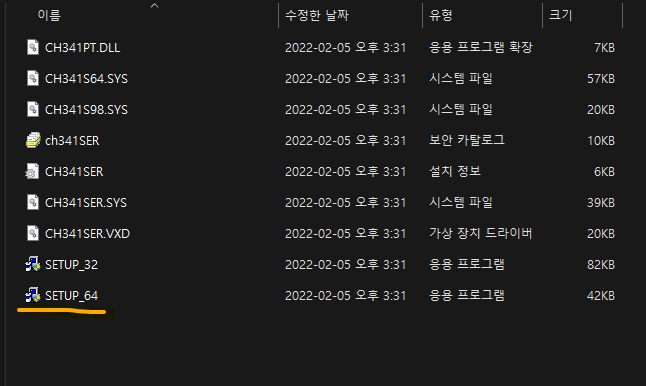
Artisan 设置指南 烘焙机 화면 캡처 2022 02 06 023306


[安装文件]

Artisan 设置指南 烘焙机 화면 캡처 2022 02 06 023832


[安装界面]

确认端口

  • 连接烘焙机与电脑之间的通信线。

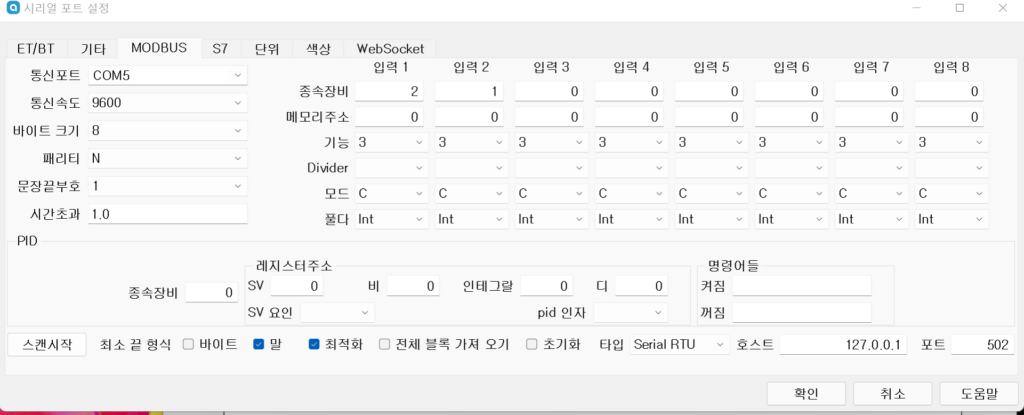
  • 在 Windows – 设备管理器 – 端口(COM & LPT)中确认 CH340 的端口号。(默认 COM5)
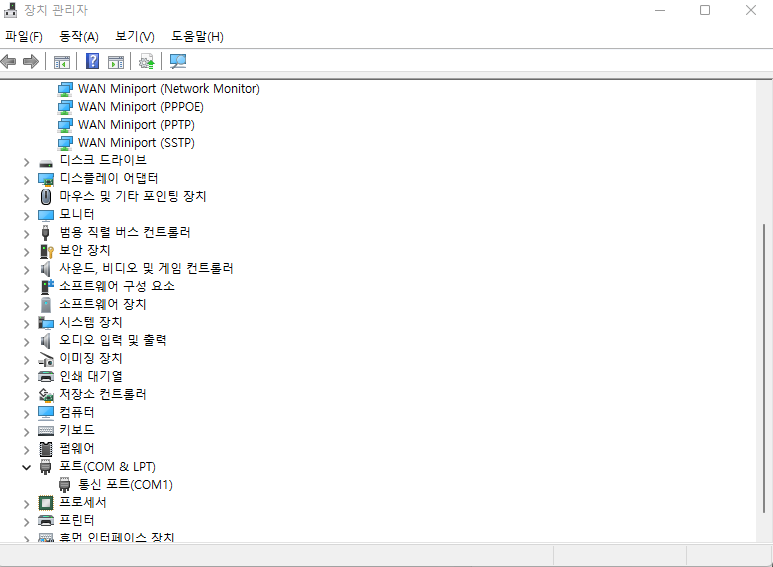
Artisan 设置指南 烘焙机 화면 캡처 2022 02 06 041552


Mac(MAC)

1. 下载驱动程序

点击下载


Artisan 设置

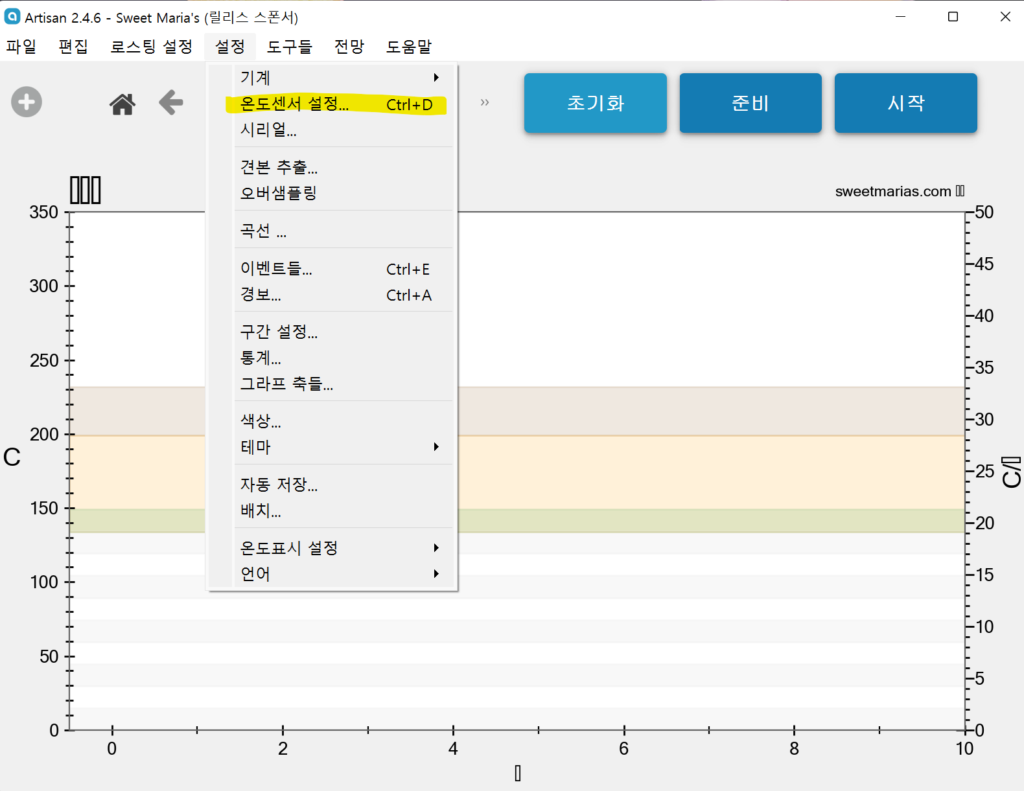
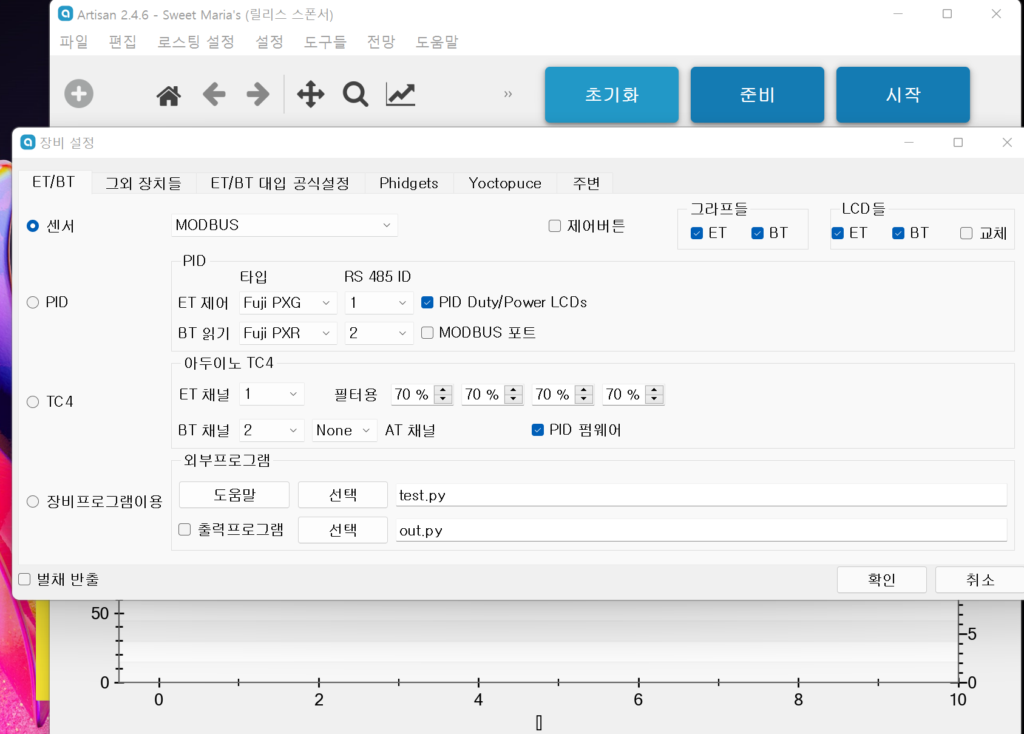
1. 温度传感器设置

  • 请按下方图片所示进行设置。

Artisan 设置指南 烘焙机 화면 캡처 2022 02 06 042012


Artisan 设置指南 烘焙机 화면 캡처 2022 02 06 042141


Artisan 设置指南 烘焙机 화면 캡처 2022 02 06 042217


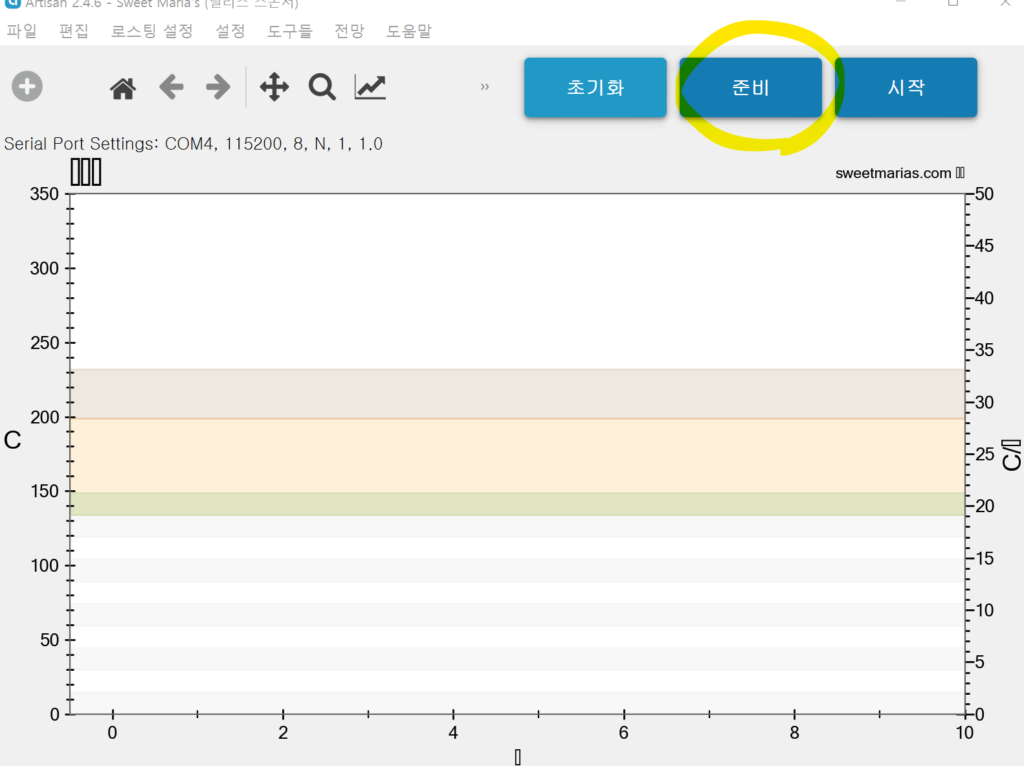
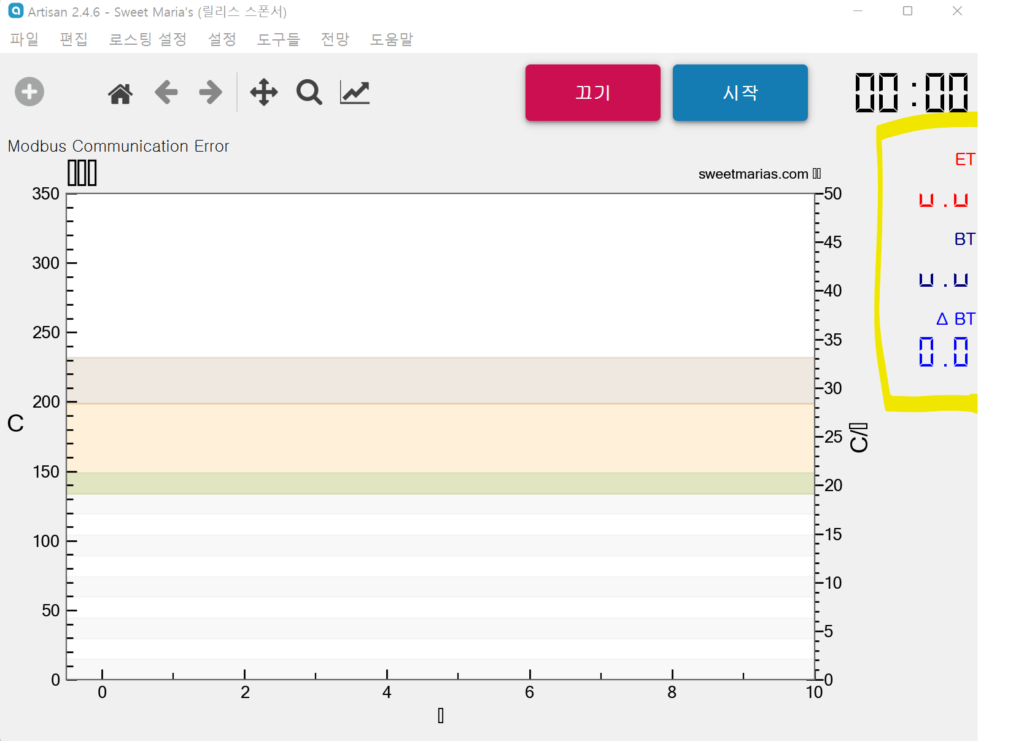
  • 点击“准备”,确认温度是否正确显示。如果显示与图片一致,请再次确认设置。


Artisan 设置指南 烘焙机 화면 캡처 2022 02 06 043126


Artisan 设置指南 烘焙机 화면 캡처 2022 02 06 043314


2. 显示设置

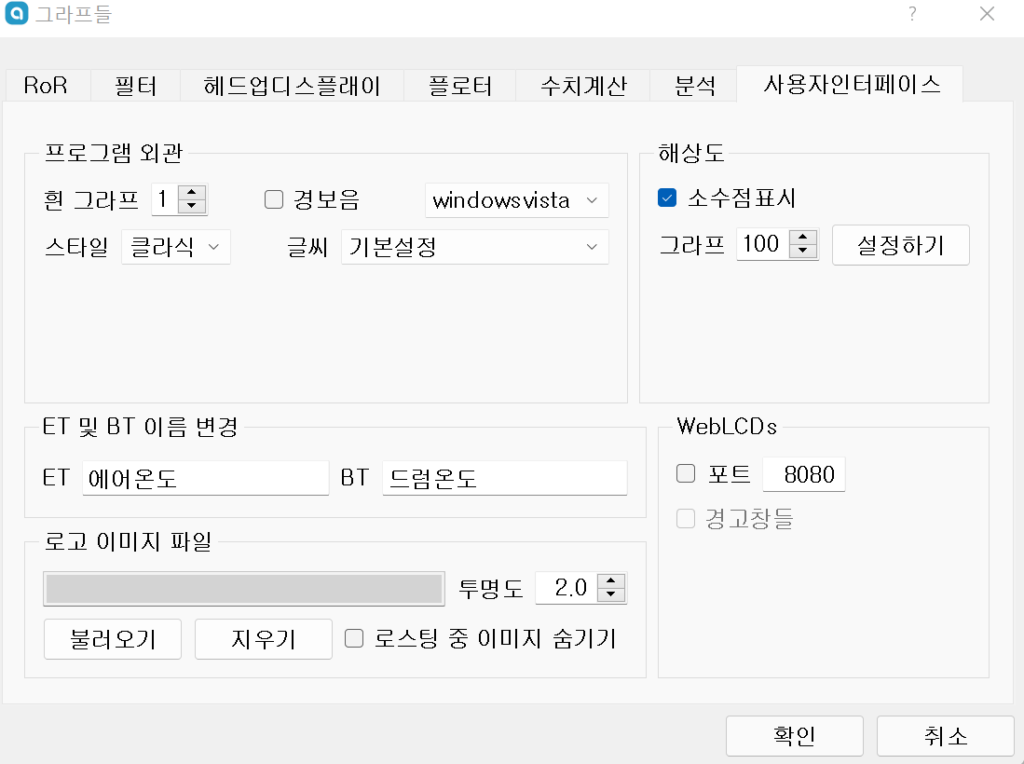
  • 更改 ET 和 BT 的名称:设置 – 曲线(图表) – 用户界面

Artisan 设置指南 烘焙机 화면 캡처 2022 02 06 043712


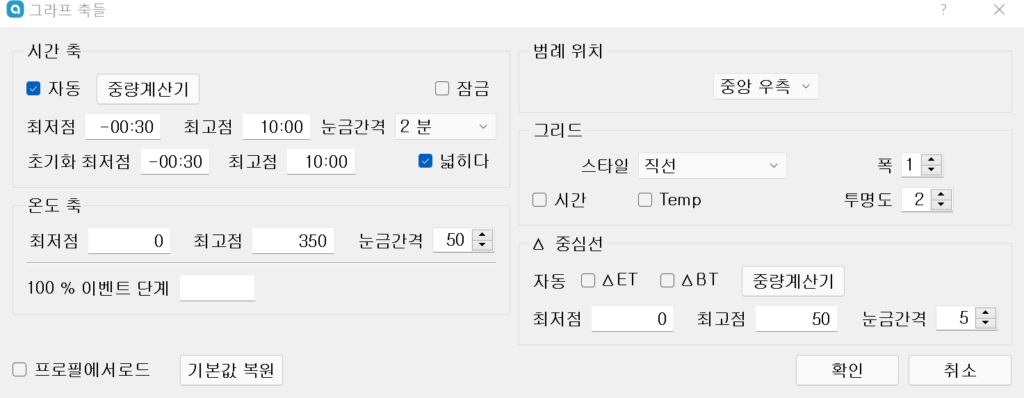
  • 更改图表刻度:设置 – 图表坐标轴 -(更改最高点)

Artisan 设置指南 烘焙机 화면 캡처 2022 02 06 043441

暂无评论

发表评论