
| パジュ本社

SIEBENSTER、韓国 京畿道 パジュ市 ウンジョン路 133-33

Artisan設定ガイド

Artisanのインストール

下記のアドレスから最新バージョンのArtisanをダウンロードし、インストールします。

Artisan最新バージョンの入手:https://github.com/artisan-roaster-scope/artisan/releases

Windows

1. ドライバーのダウンロード

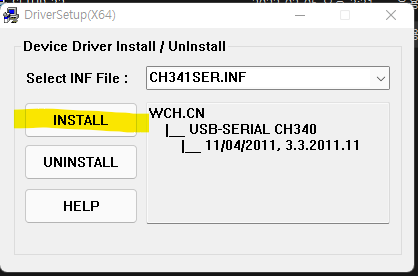
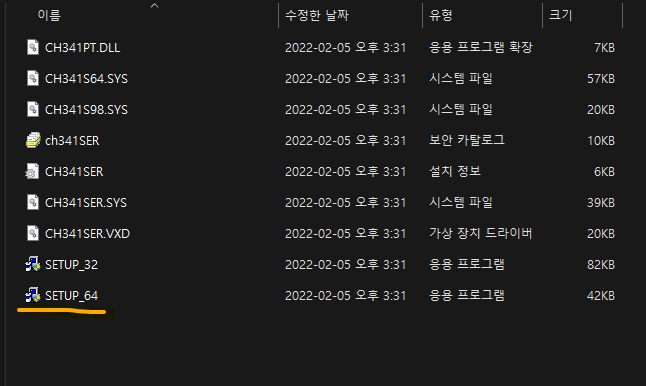
2. 解凍後にインストール
Artisan設定ガイド 焙煎機 화면 캡처 2022 02 06 023306


[インストールファイル]

Artisan設定ガイド 焙煎機 화면 캡처 2022 02 06 023832


[インストール画面]

ポートの確認

  • 焙煎機とコンピューター間の通信ケーブルを接続します。

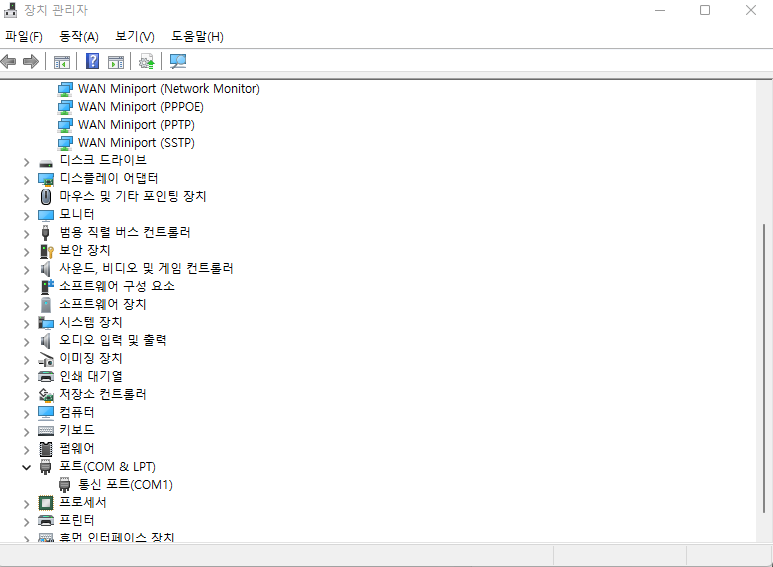
  • Windows – デバイスマネージャー – ポート(COM & LPT)でCH340のポート番号を確認します。(デフォルトはCOM5)
Artisan設定ガイド 焙煎機 화면 캡처 2022 02 06 041552


Mac(MAC)

1. ドライバーのダウンロード

クリックしてダウンロード


Artisanの設定

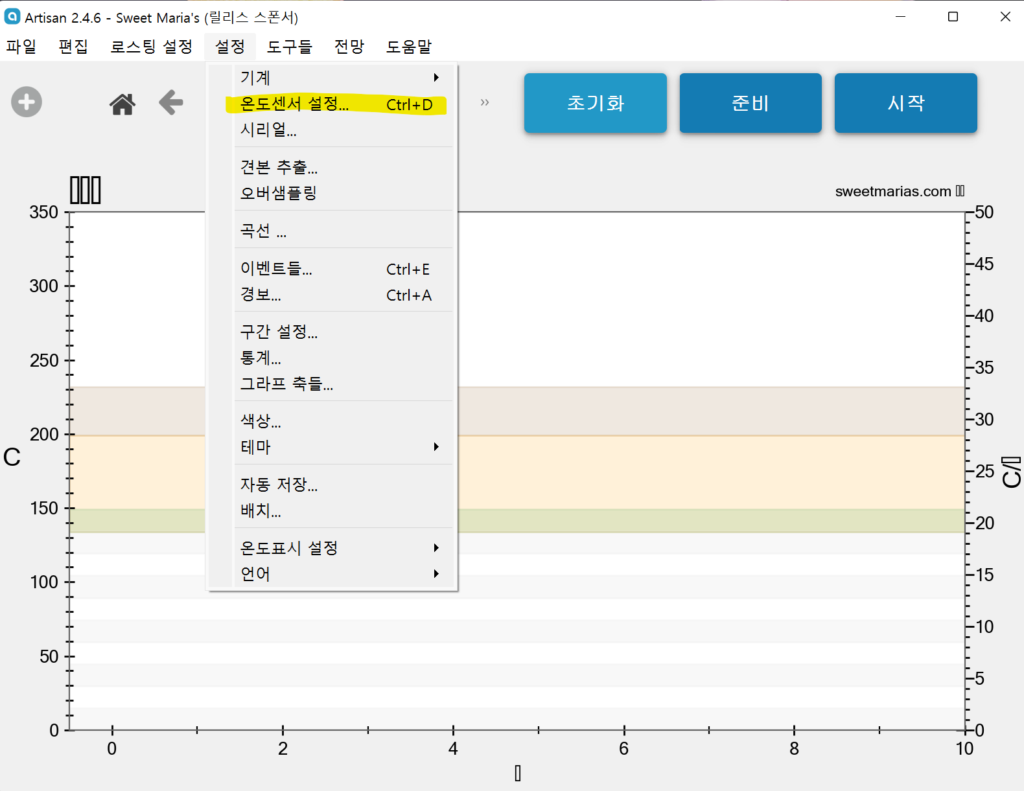
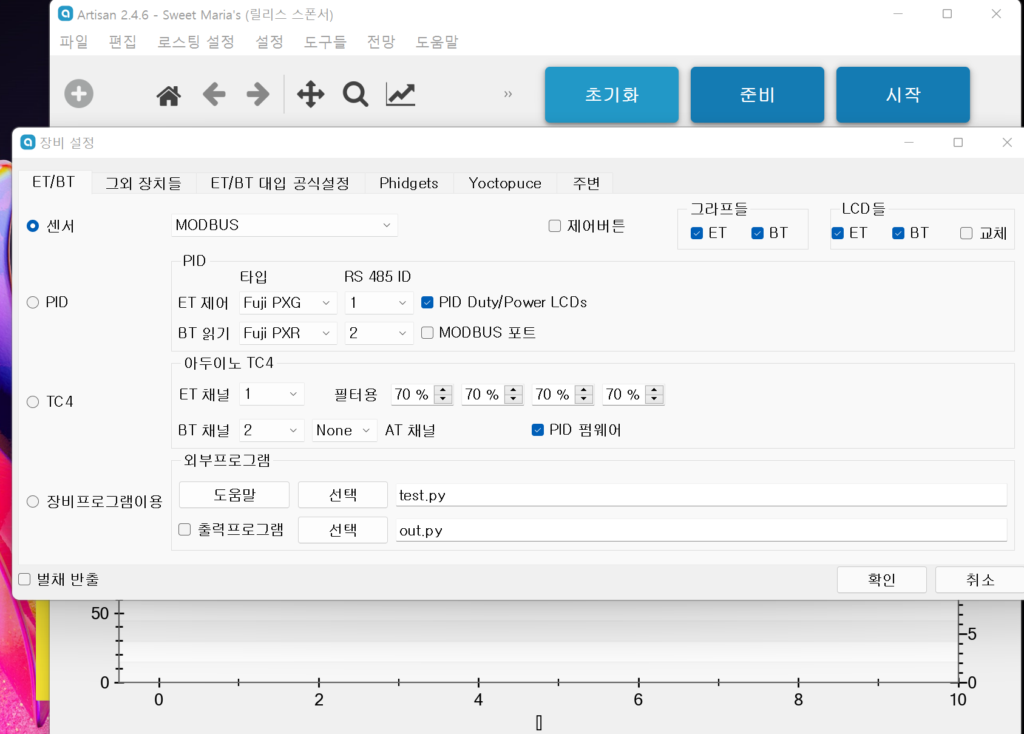
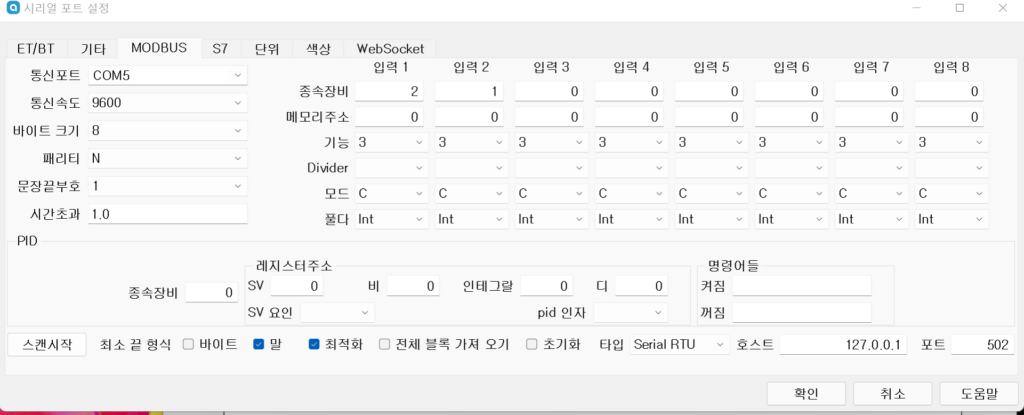
1. 温度センサーの設定

  • 下の画像のように設定します。

Artisan設定ガイド 焙煎機 화면 캡처 2022 02 06 042012


Artisan設定ガイド 焙煎機 화면 캡처 2022 02 06 042141


Artisan設定ガイド 焙煎機 화면 캡처 2022 02 06 042217


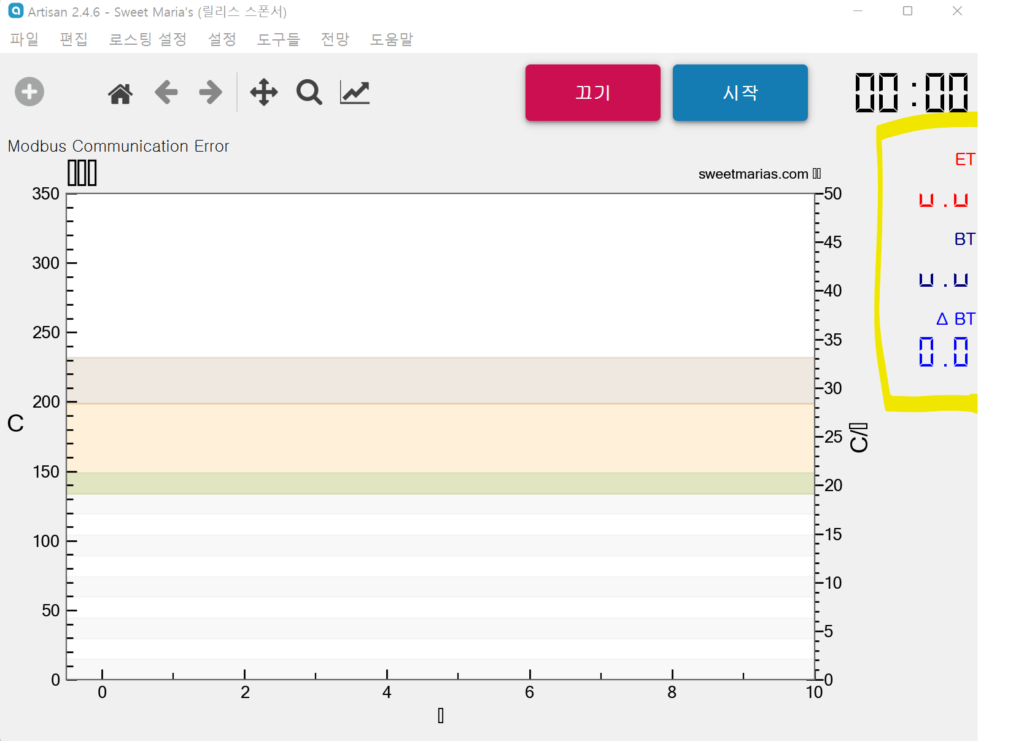
  • 「準備」を押して、温度が正しく表示されているか確認します。画像のように表示されていれば、設定をもう一度確認します。
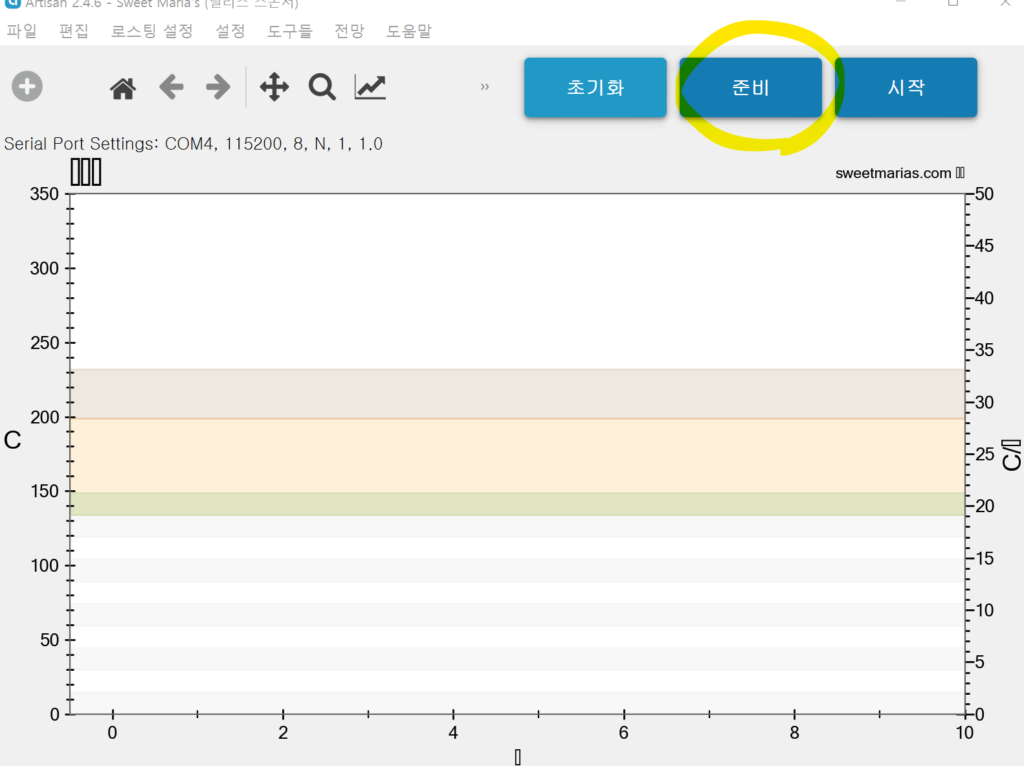
 

Artisan設定ガイド 焙煎機 화면 캡처 2022 02 06 043126


Artisan設定ガイド 焙煎機 화면 캡처 2022 02 06 043314


2. 表示の設定

  • ETとBTの名称変更:設定 – 曲線(グラフ) – ユーザーインターフェース
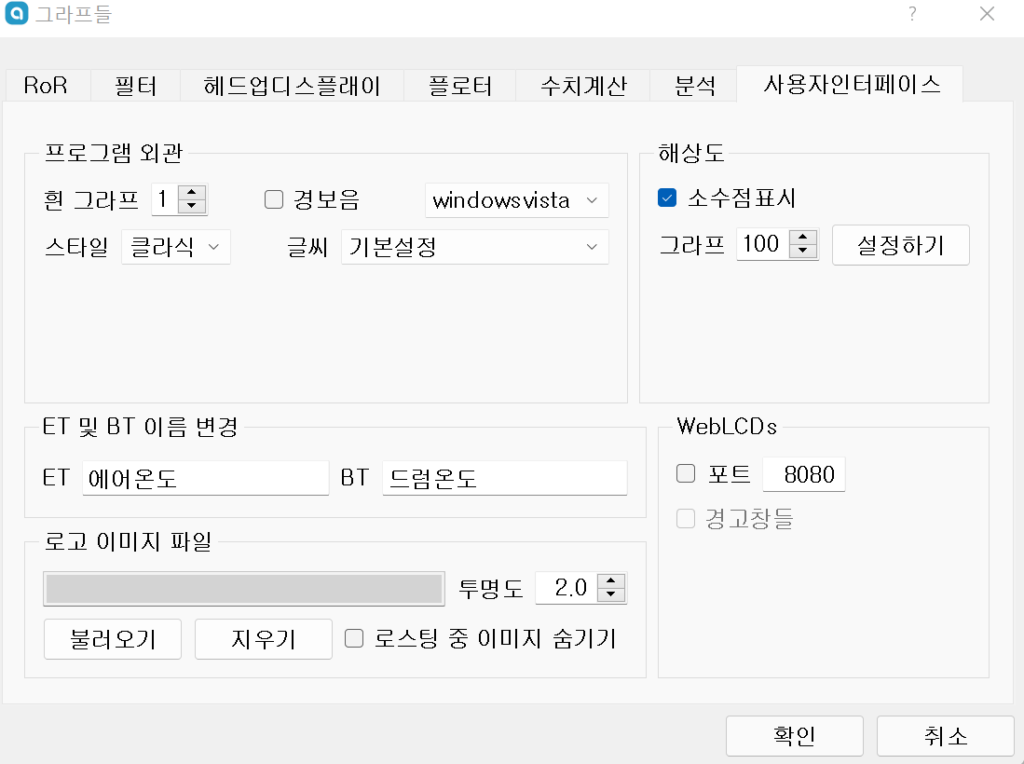
Artisan設定ガイド 焙煎機 화면 캡처 2022 02 06 043712


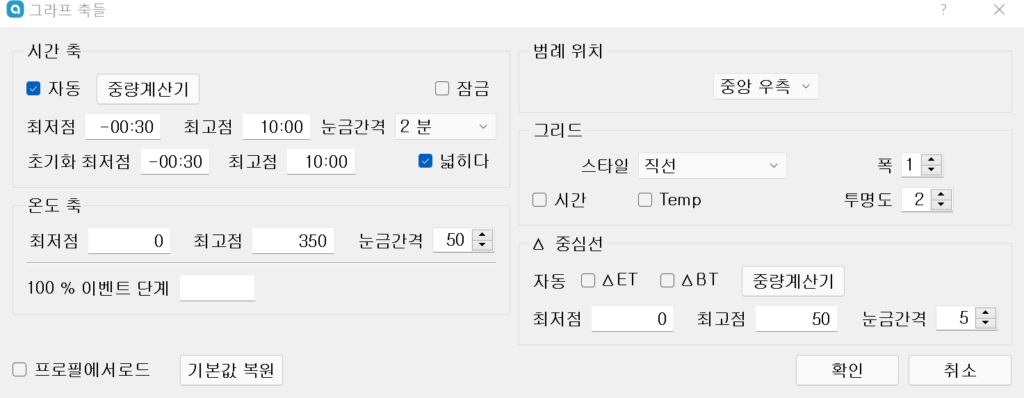
  • グラフのスケール変更:設定 – グラフ軸 – (最大値の変更)

Artisan設定ガイド 焙煎機 화면 캡처 2022 02 06 043441

コメントはありません

コメントを残す