


6 फ़र Artisan सेटिंग गाइड
Contents
Artisan इंस्टॉल करना
नीचे दिए गए पते से Artisan का नवीनतम संस्करण डाउनलोड करें और इंस्टॉल करें।
Artisan का नवीनतम संस्करण प्राप्त करें : https://github.com/artisan-roaster-scope/artisan/releases
विंडोज़
1. ड्राइवर डाउनलोड
2. अनज़िप करने के बाद इंस्टॉलेशन
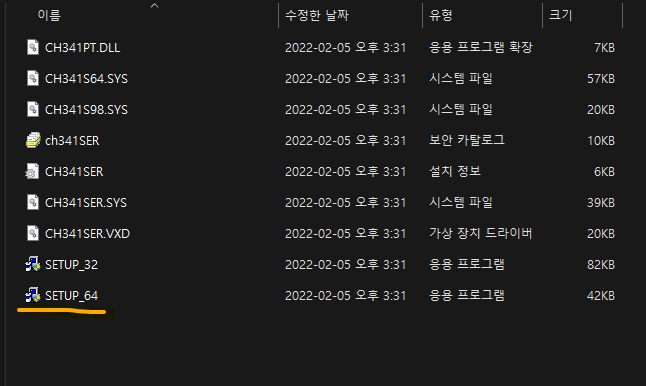
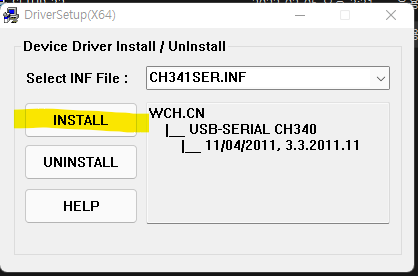
पोर्ट की जाँच
- रोस्टर और कंप्यूटर के बीच संचार केबल जोड़ें।
- विंडोज़ – डिवाइस मैनेजर – पोर्ट (COM & LPT) में CH340 का पोर्ट नंबर जाँचें। (डिफ़ॉल्ट COM5)
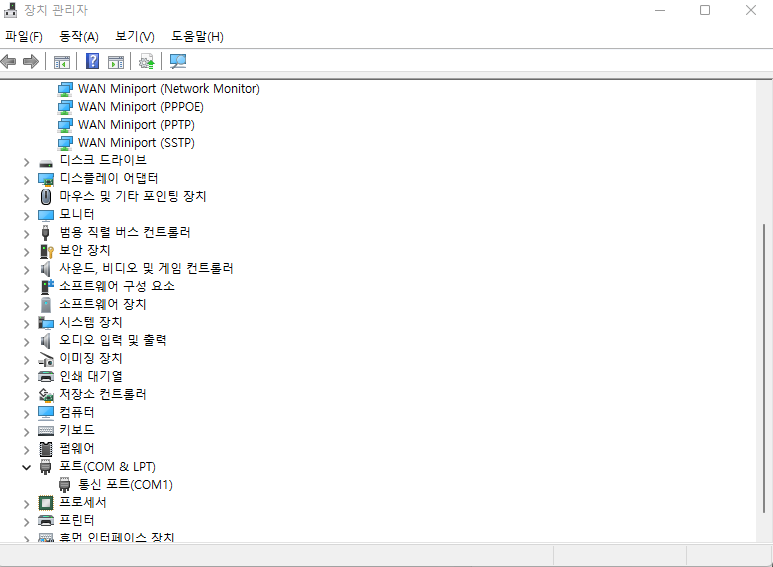
मैक (MAC)
1. ड्राइवर डाउनलोड
डाउनलोड करने के लिए क्लिक करें
Artisan सेटिंग
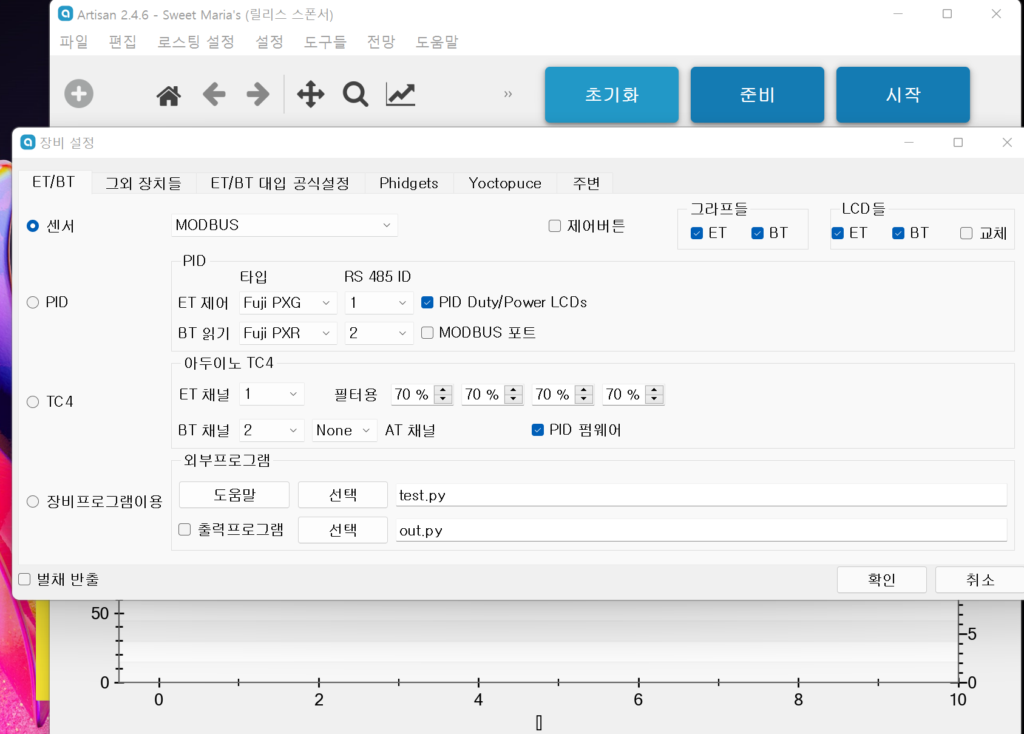
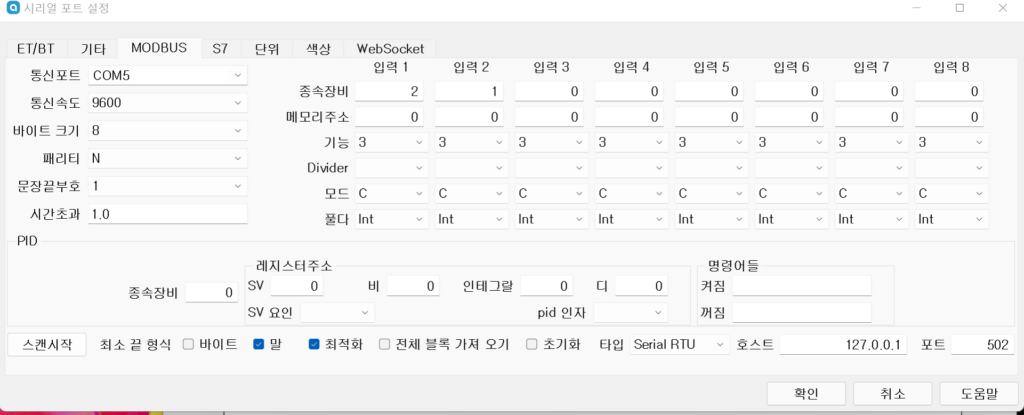
1. तापमान सेंसर सेटिंग
- नीचे दी गई इमेज के अनुसार सेटिंग करें।
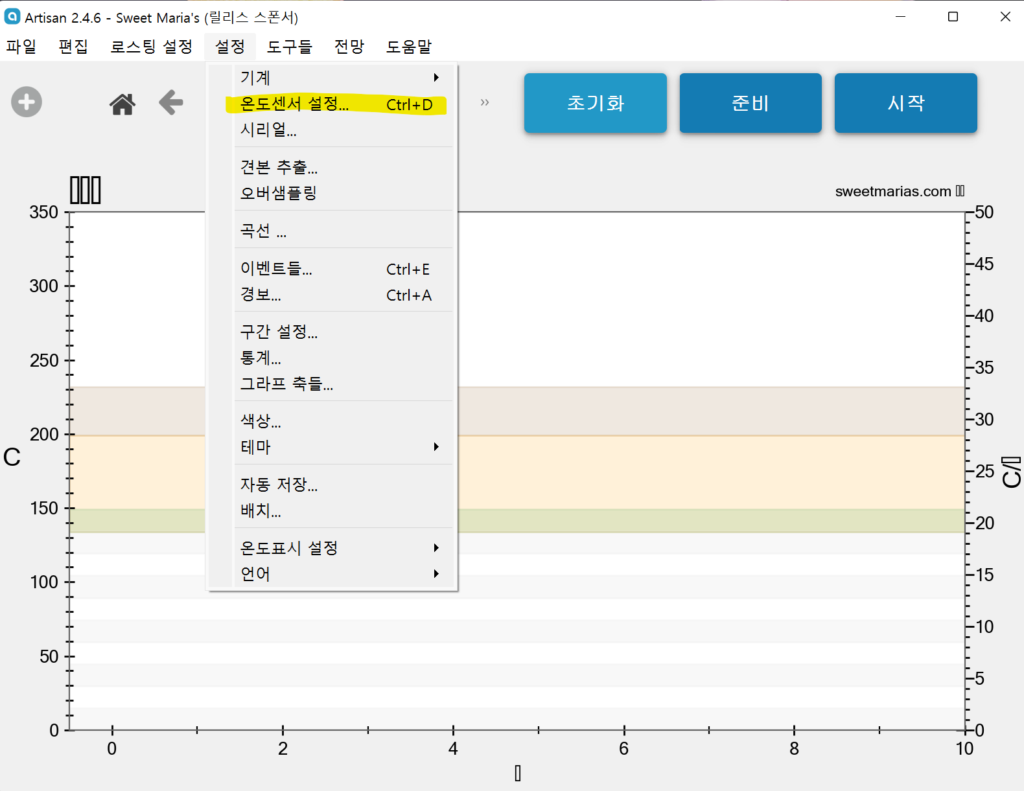
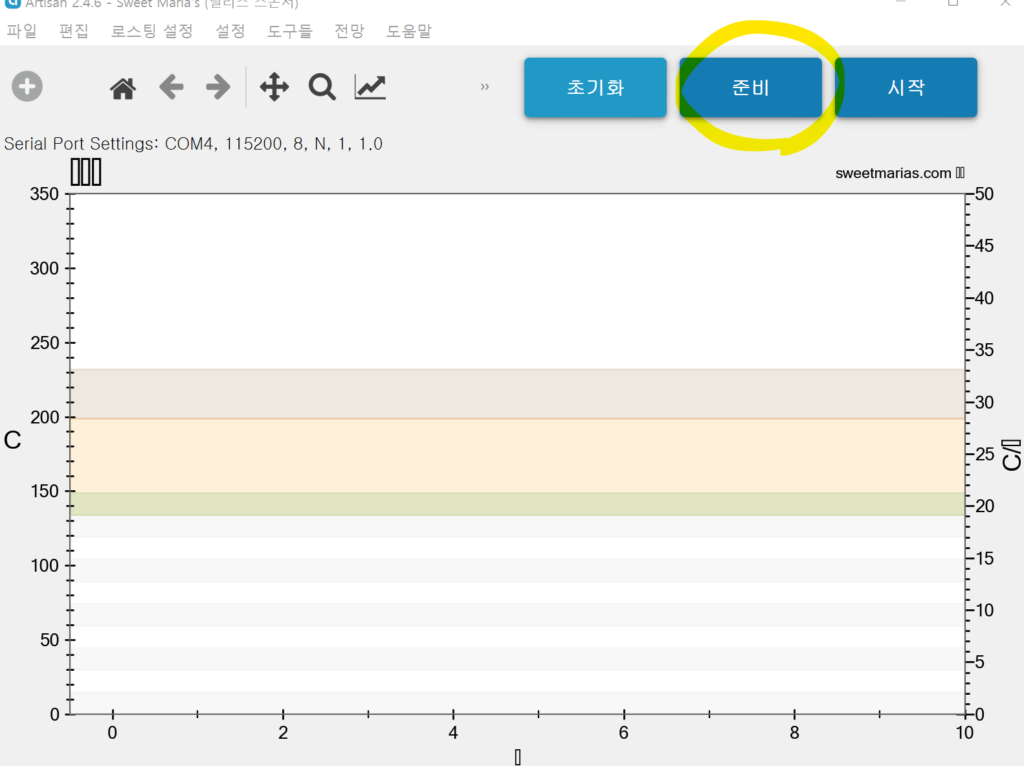
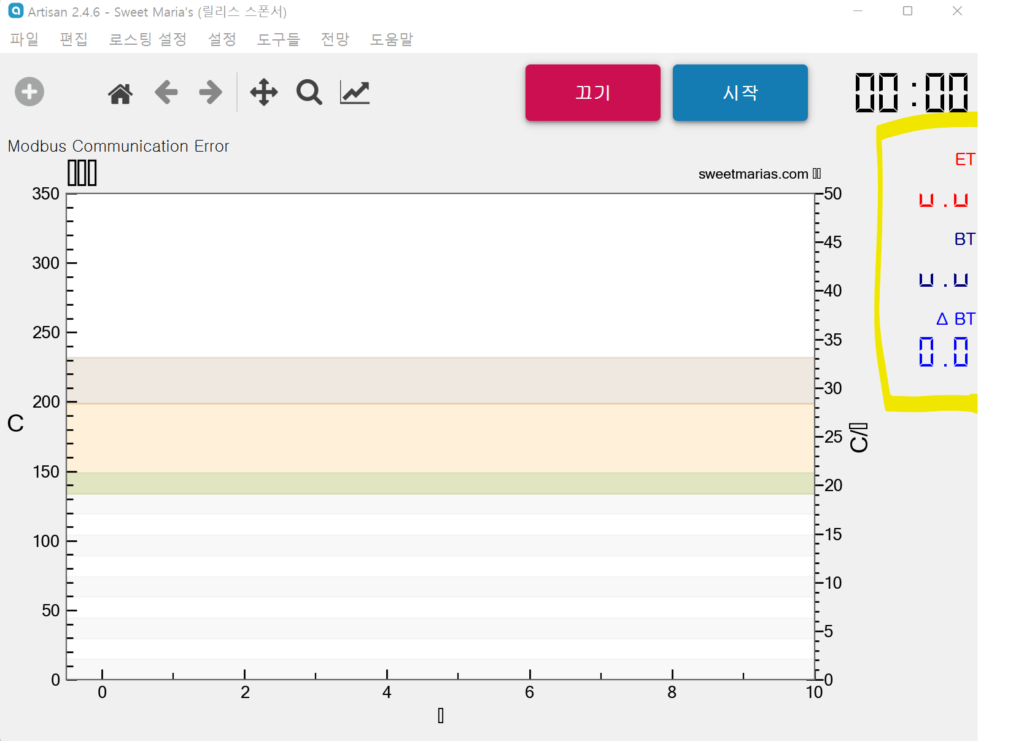
- “तैयार” दबाकर जाँचें कि तापमान सही दिख रहा है या नहीं। यदि इमेज की तरह दिखे, तो सेटिंग दोबारा जाँचें।
2. डिस्प्ले सेटिंग
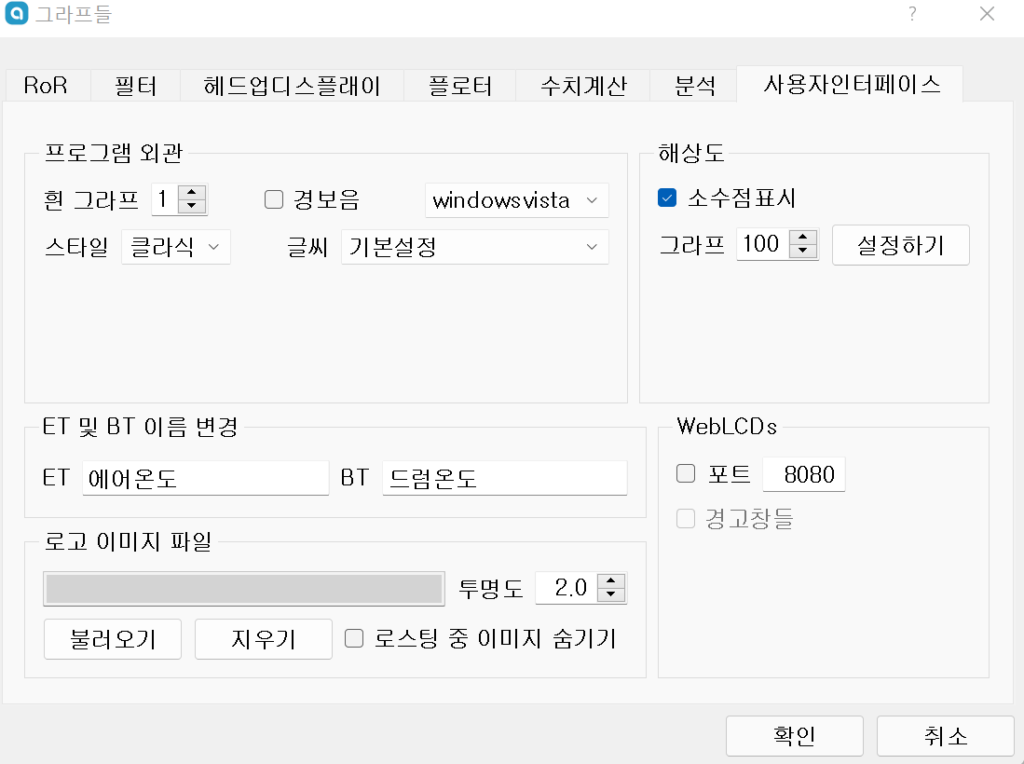
- ET और BT का नाम बदलना : सेटिंग – कर्व्स (ग्राफ़) – यूज़र इंटरफ़ेस
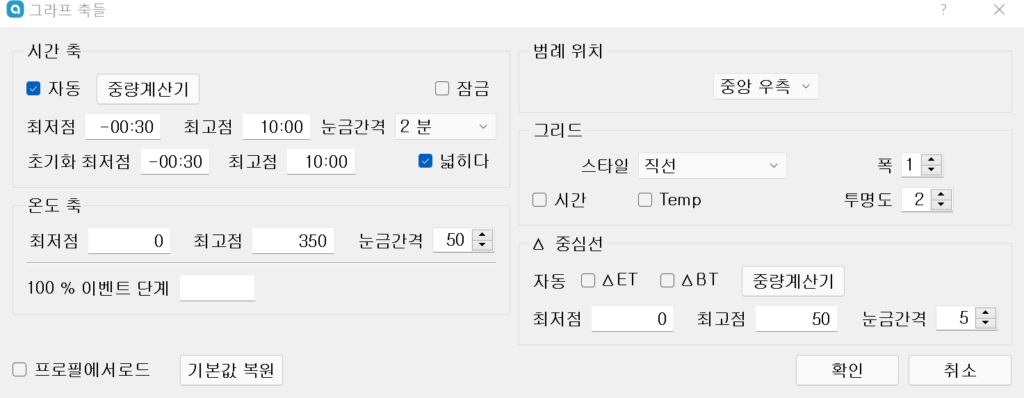
- ग्राफ़ स्केल बदलना : सेटिंग – ग्राफ़ एक्सिस – (अधिकतम बिंदु बदलना)
कोई टिप्पणी नहीं