
| 파주본사

경기 파주시 운정로 133-33 지벤스터

아티산 설정가이드

아티산 설치

아래주소에서 최신버전의 아티산을 다운받고 설치합니다.

아티산 최신버전 받기 : https://github.com/artisan-roaster-scope/artisan/releases

윈도우

1. 드라이버 다운로드

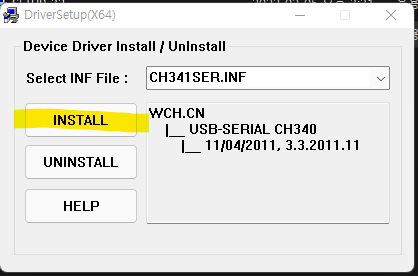
2. 압축해제후 설치
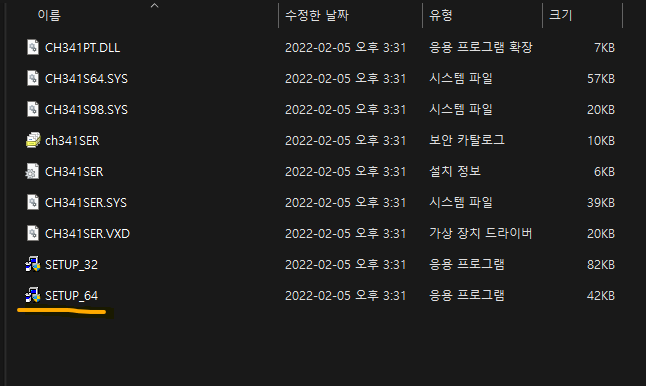
아티산 설정가이드 로스팅 머신 화면 캡처 2022 02 06 023306


[설치파일]

아티산 설정가이드 로스팅 머신 화면 캡처 2022 02 06 023832


[인스톨 화면]

포트확인

  • 로스터기와 컴퓨터간 통신선을 연결한다.

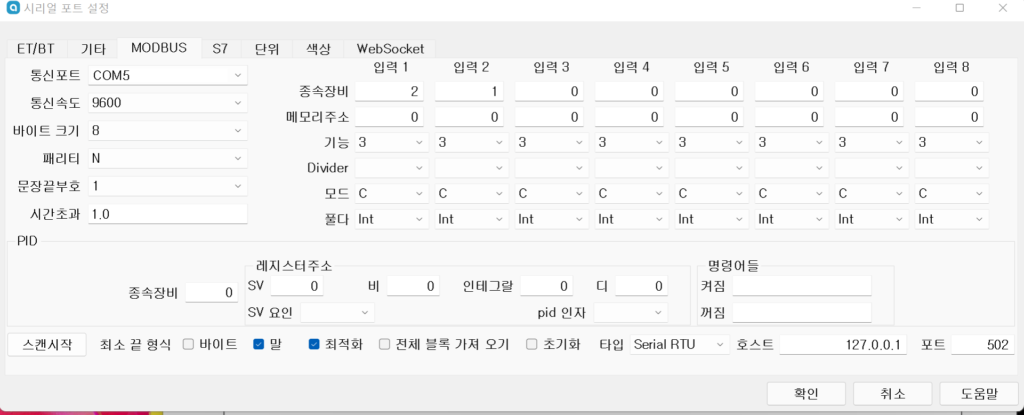
  • 윈도우 – 장치관리자 – 포트(COM & LPT)에서 CH340의 포트넘버를 확인한다. (기본 COM5)
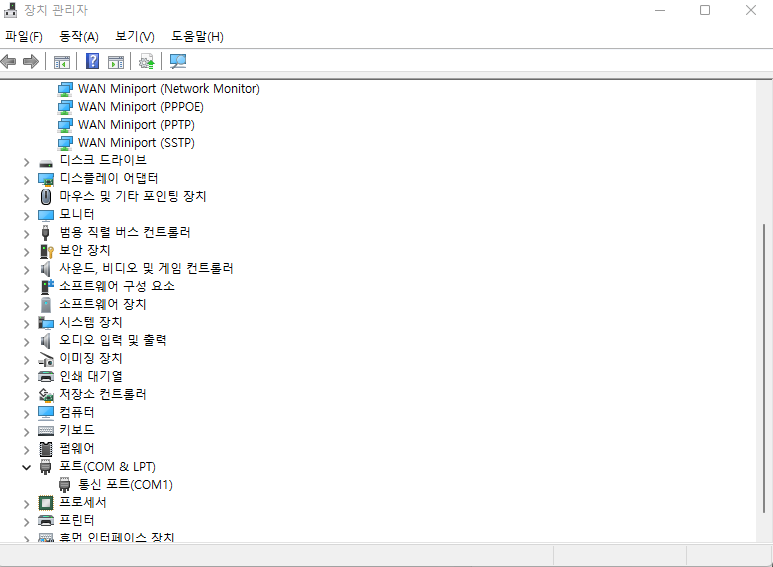
아티산 설정가이드 로스팅 머신 화면 캡처 2022 02 06 041552


맥(MAC)

1. 드라이버 다운로드

클릭해서 다운로드


아티산 설정

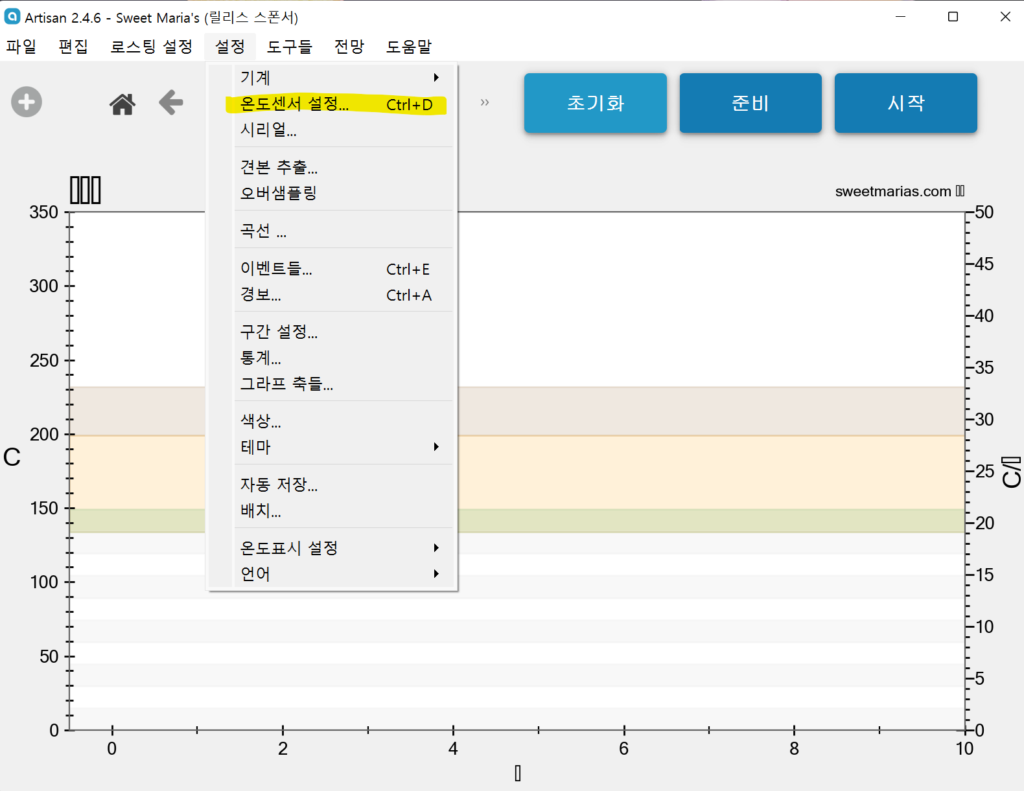
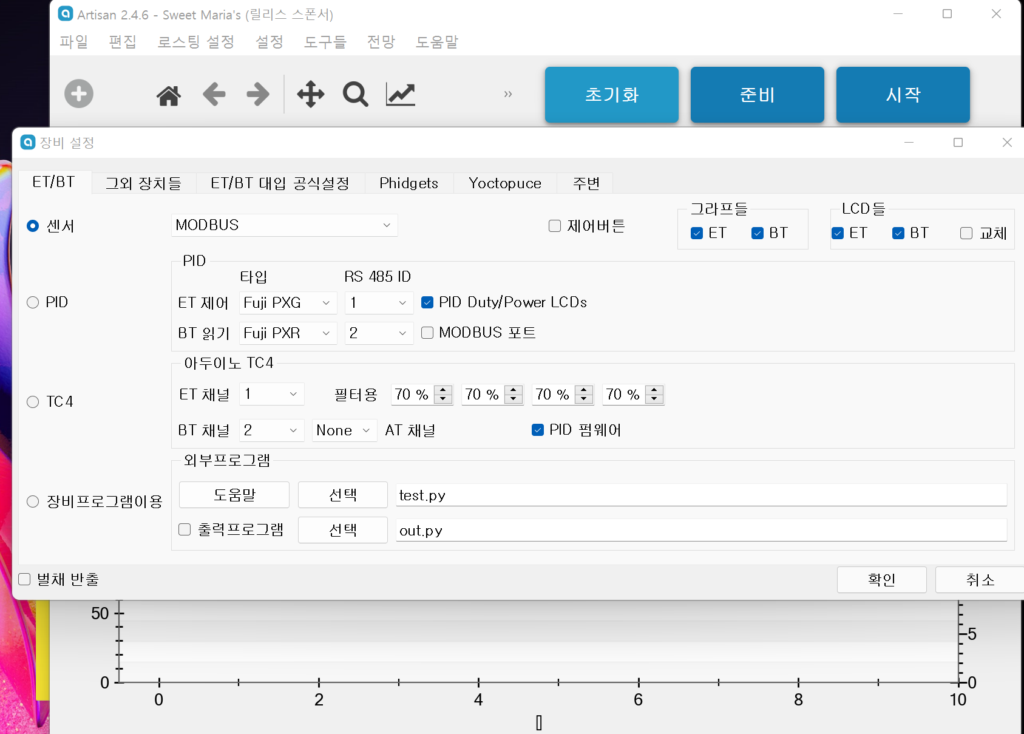
1. 온도센서설정

  • 아래 이미지와 같이 셋팅합니다.

아티산 설정가이드 로스팅 머신 화면 캡처 2022 02 06 042012


아티산 설정가이드 로스팅 머신 화면 캡처 2022 02 06 042141


아티산 설정가이드 로스팅 머신 화면 캡처 2022 02 06 042217


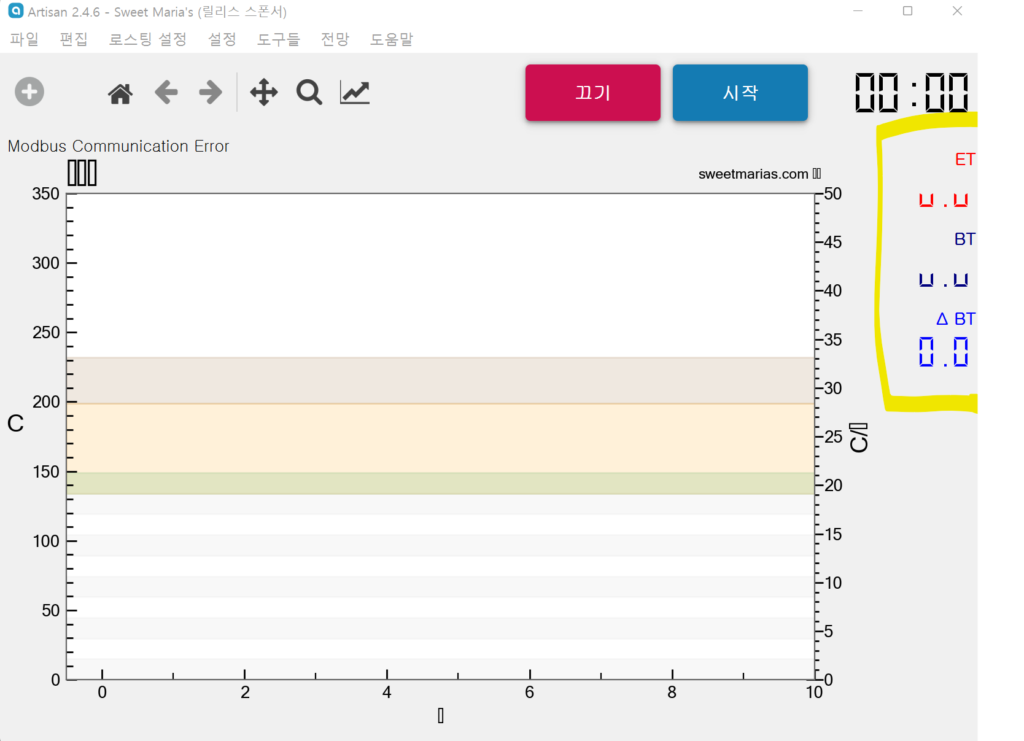
  • ‘준비’를 눌러 온도가 바르게 표시되는지 확인합니다. 이미지와 같이 표시된다면 설정을 다시 한번 확인합니다.
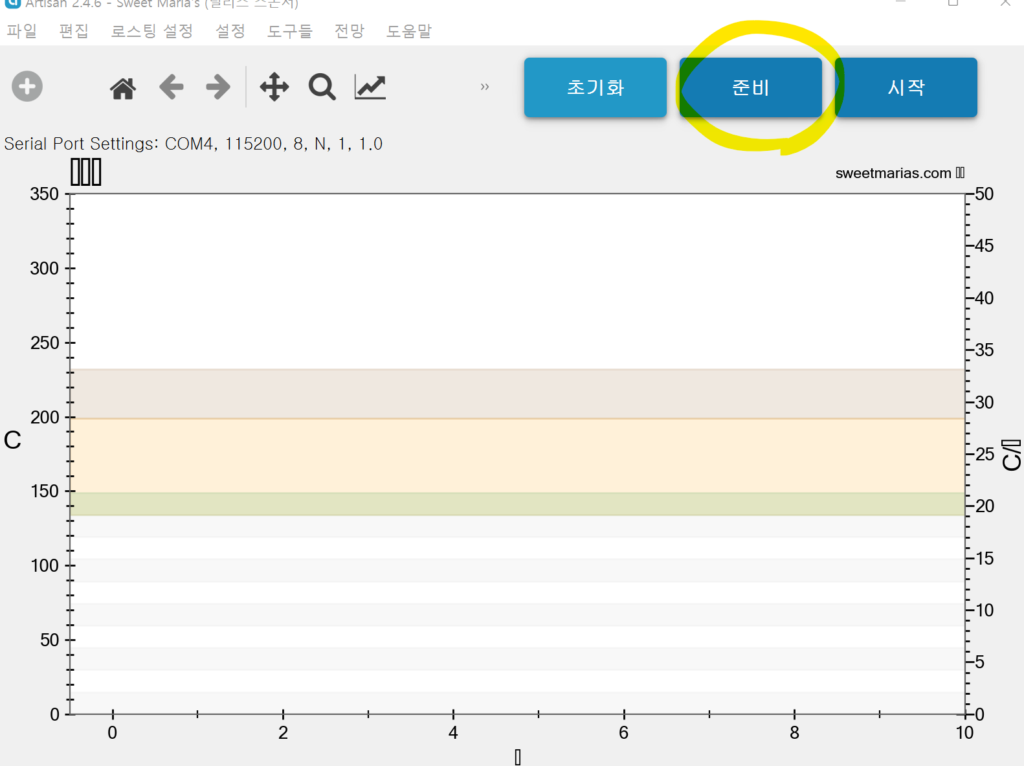
 

아티산 설정가이드 로스팅 머신 화면 캡처 2022 02 06 043126


아티산 설정가이드 로스팅 머신 화면 캡처 2022 02 06 043314


2. 표시설정

  • ET와 BT 이름변경 : 설정 – 곡선(그라프들) – 사용자인터페이스
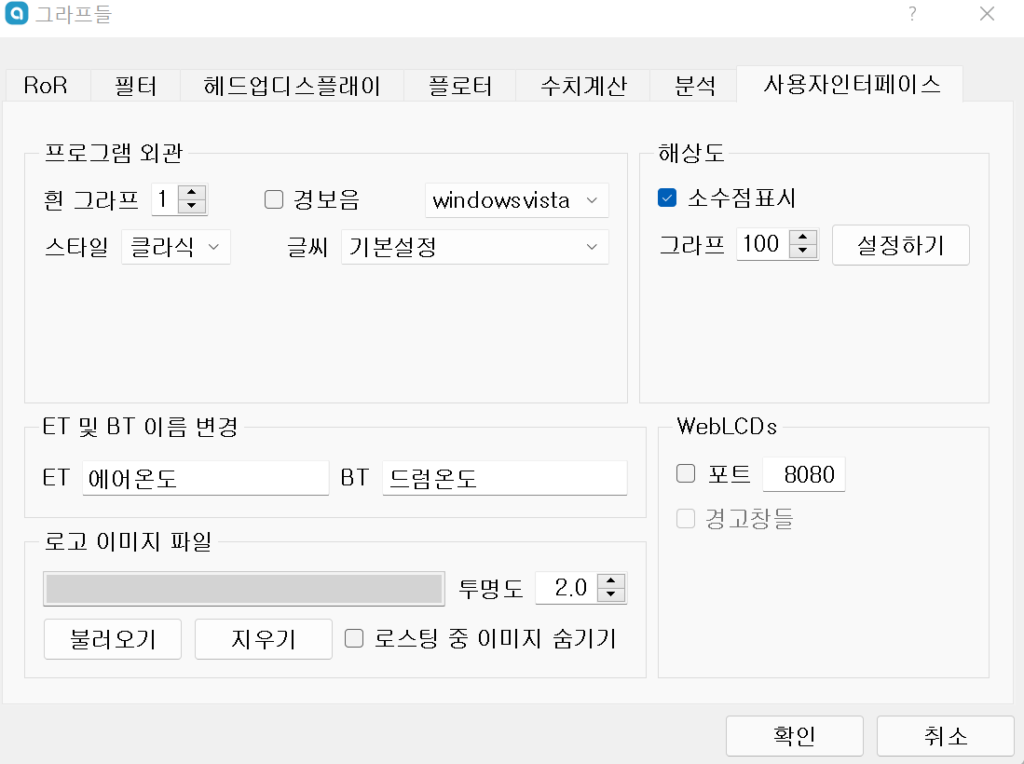
아티산 설정가이드 로스팅 머신 화면 캡처 2022 02 06 043712


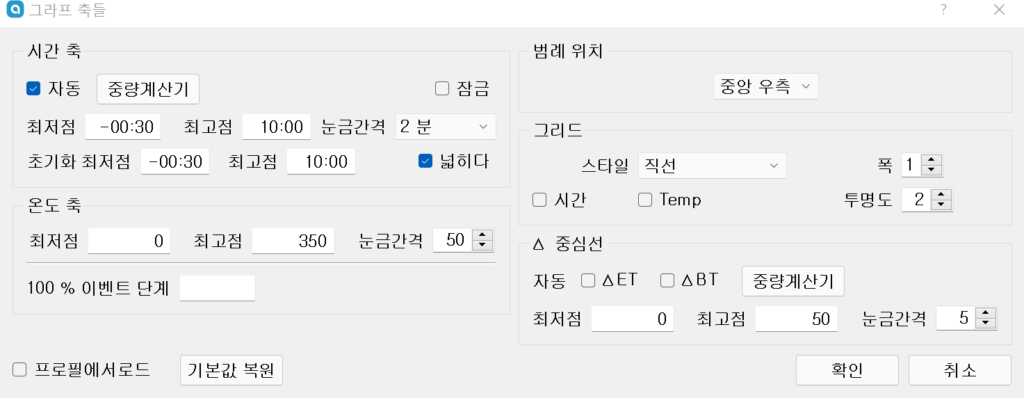
  • 그라프 스케일 변경 : 설정 – 그라프 축들 – (최고점변경)

아티산 설정가이드 로스팅 머신 화면 캡처 2022 02 06 043441

mshop plus friend talk